

Excelで資料を作っていると、
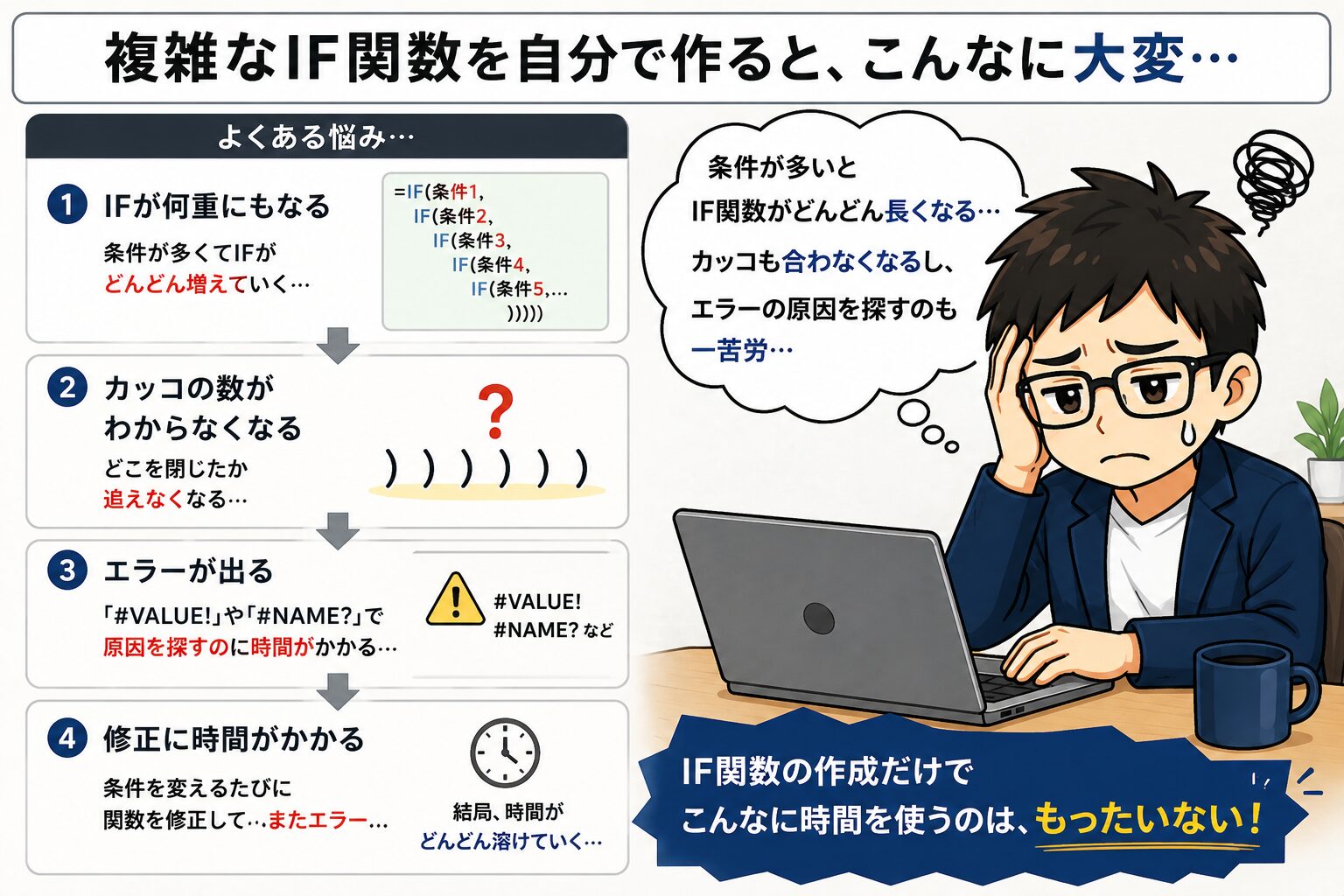
- IF関数が何重にもなる
- カッコの数が分からなくなる
- エラーが出て修正に時間がかかる
そんな経験はないでしょうか。
私は製造業で管理職として働いています。
普段からExcelを使う機会が多いのですが、特に面倒だったのが複雑なIF関数の作成です。
最近はChatGPTを活用していますが、実際に使ってみて感じたのは、
複雑なIF関数は自分で書くよりChatGPTに作らせた方が圧倒的に早い
ということでした。
この記事では、私が実際に使っている方法を紹介します。
目次
ChatGPT導入前
以前の私は、
「関数くらい自分で作れる」
と思っていました。
実際、IF関数自体は理解しています。
しかし問題は条件が増えたときです。
例えば、
- 90点以上ならA
- 80点以上ならB
- 70点以上ならC
- 60点以上ならD
- 60点未満ならE
程度ならまだ大丈夫です。
しかし実務では、
- 条件が10個近くある
- AND条件がある
- OR条件がある
- エラー処理も必要
というケースが普通にあります。
すると、
=IF(AND(A2>=90,B2="合格"),"優秀",
IF(AND(A2>=80,B2="合格"),"良好",
IF(AND(A2>=70,B2="合格"),"標準",
・・・
)))
のような長い関数になります。
ここで毎回、
「カッコ閉じたっけ?」
「IF何個目だっけ?」
「どこがエラーなんだ?」
となっていました。
実際に使った方法
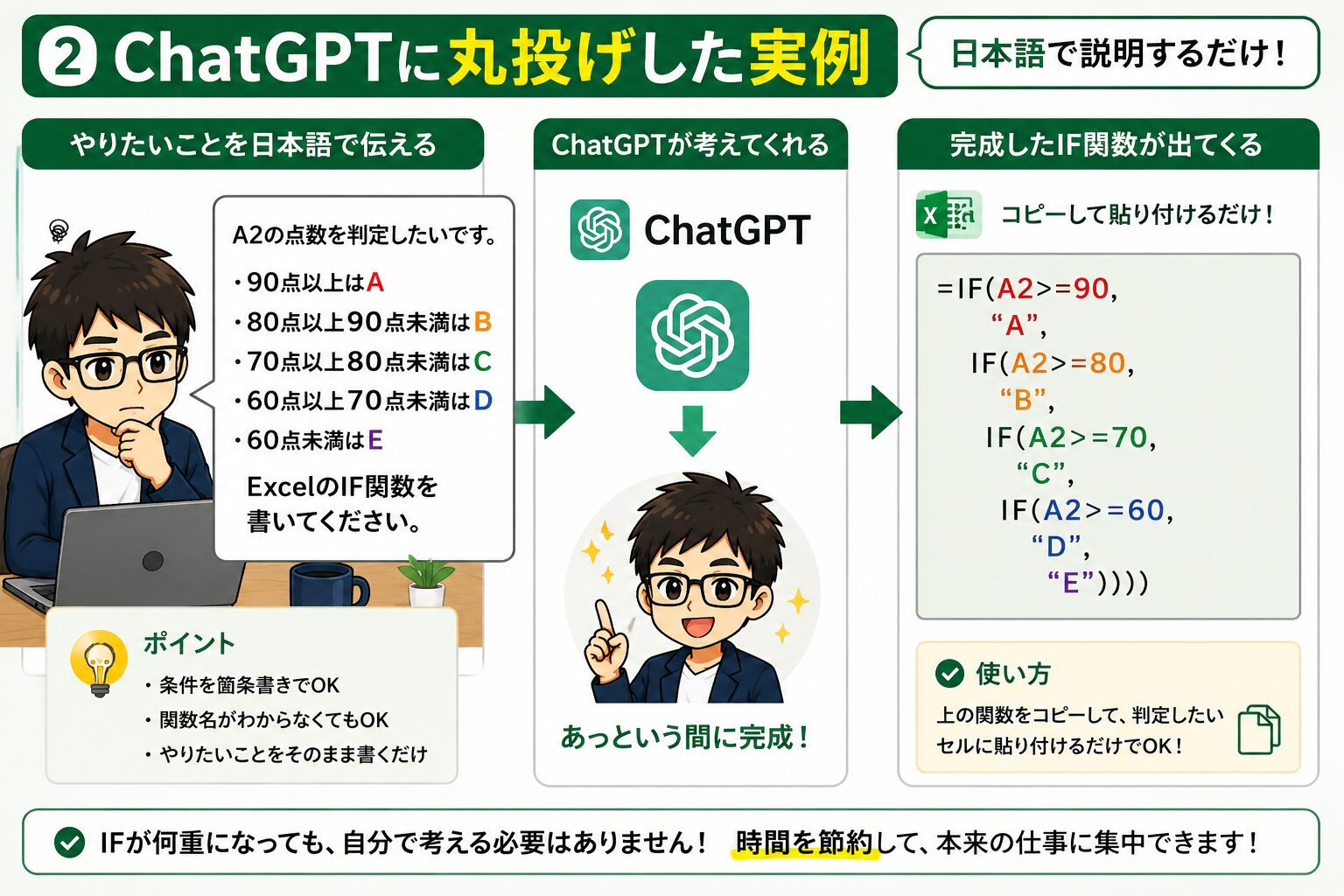
最近は関数を考える前にChatGPTへ聞いています。
例えば、
以下のように入力します。
実際のプロンプト例
A2の点数を判定したいです。

90点以上はA
80点以上90点未満はB
70点以上80点未満はC
60点以上70点未満はD
60点未満はE

Excel関数を書いてください。
するとChatGPTが関数を作ってくれます。
私はそれをコピーして貼り付けるだけです。
さらに複雑な条件でも対応できる
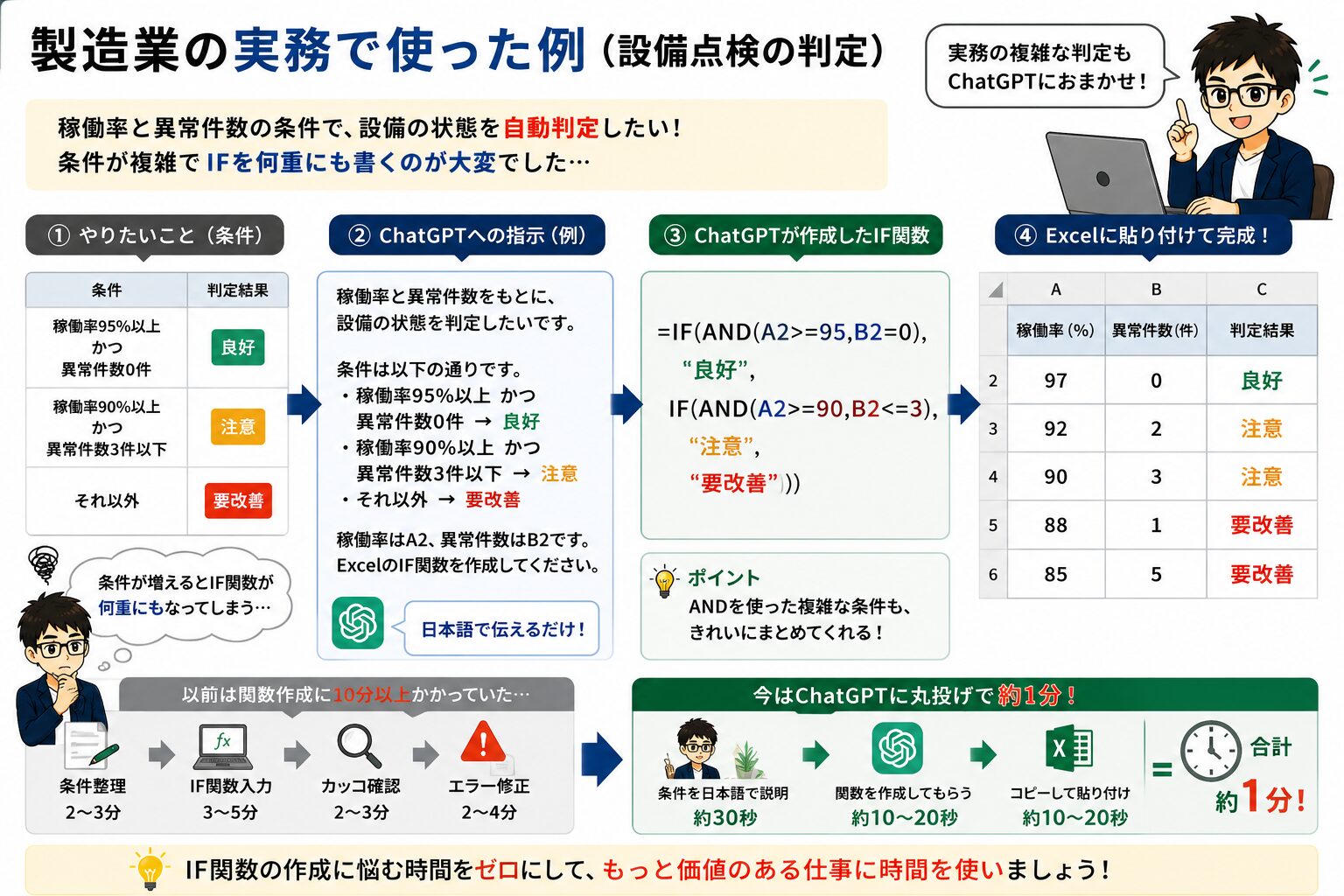
ChatGPTの便利なところは、
関数名を知らなくてもよいことです。
例えば、
設備点検結果を判定したい

A列が稼働率
B列が異常件数

稼働率95%以上かつ異常件数0件なら「良好」

稼働率90%以上かつ異常件数3件以下なら「注意」

それ以外は「要改善」
のように日本語で説明するだけです。
するとChatGPTが適切な関数を提案してくれます。
私の場合、
「関数を考える」
より
「やりたいことを日本語で説明する」
方が圧倒的に楽でした。
実際に変わったこと
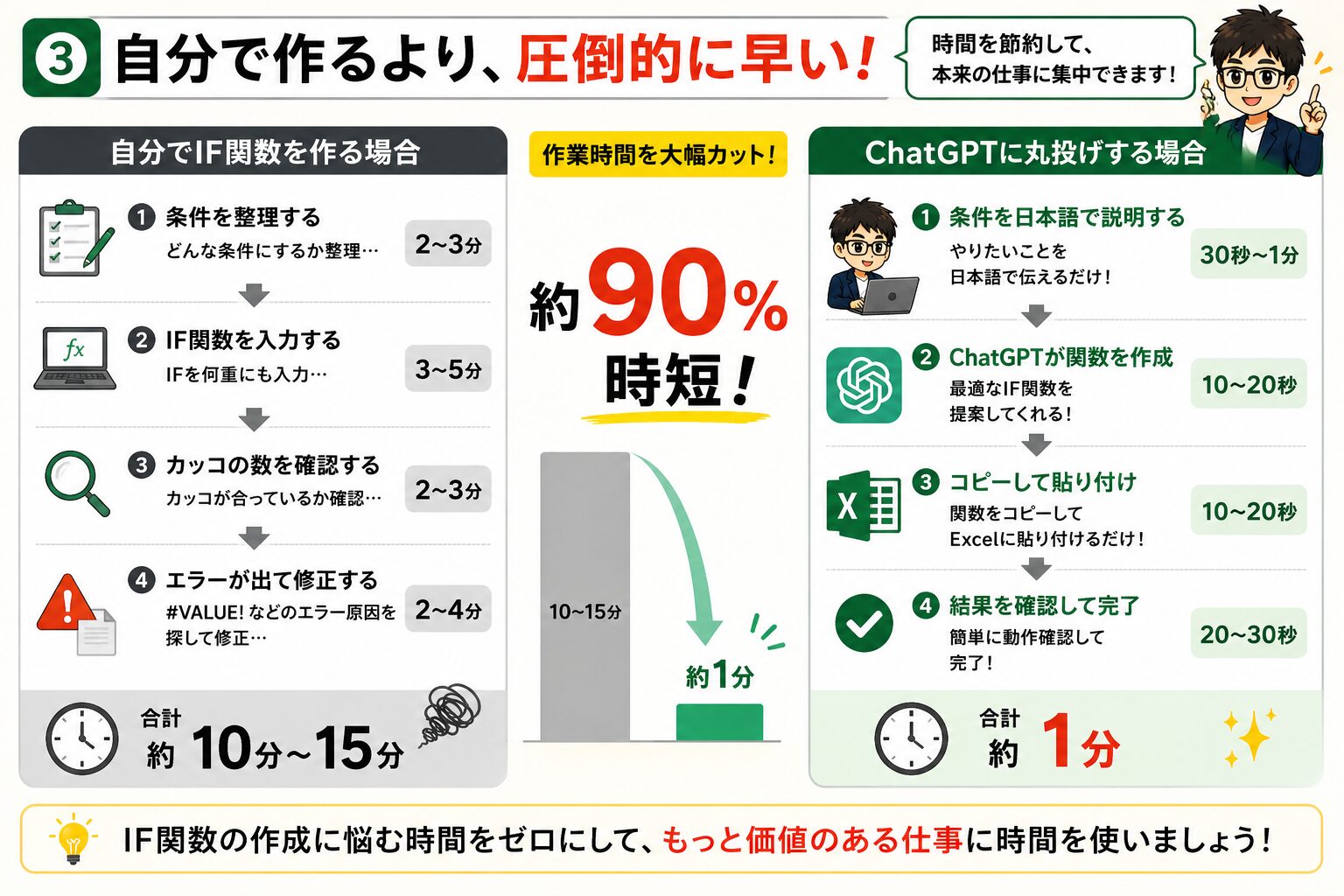
関数の調べ物がほぼなくなった
以前は、
Google検索
↓
解説サイトを見る
↓
自分の表に合わせて修正
↓
エラー
↓
再修正
という流れでした。
今は、
ChatGPTへ質問
↓
コピペ
↓
確認
で終わります。
カッコの数を気にしなくなった
個人的にはこれが一番大きいです。
IF関数が増えるほど、
カッコの対応を確認する時間が増えます。
ChatGPTなら完成形を出してくれるので、
そのストレスがなくなりました。
本来の仕事に集中できる
管理職になると、
- 会議資料
- 報告書
- 集計資料
などを作る機会が増えます。
重要なのは、
「関数を書くこと」
ではなく
「資料で何を伝えるか」
です。
関数作成に悩む時間を減らせるのは大きなメリットだと感じています。
注意点
必ず結果は確認する
ChatGPTも間違えることがあります。
特に条件が複雑になるほど、
意図と違う関数になる場合があります。
実際に数件のデータで確認することをおすすめします。
条件は具体的に伝える
例えば、
売上を判定したいだけでは曖昧です。
一方で、
A2の売上

100万円以上は◎

50万円以上100万円未満は〇

50万円未満は△
のように書くと精度が上がります。
こんな人におすすめ
- Excelをよく使う会社員
- 管理職
- 技術職
- 製造業勤務
- IF関数が苦手な人
- 関数作成を時短したい人
まとめ
以前の私は、
複雑なIF関数も自分で作るのが当たり前だと思っていました。
しかし実際にChatGPTを使ってみると、
関数の知識があっても作らせた方が早い場面が多くあります。
特に、
- IF関数が何重にもなる
- ANDやORが組み合わさる
- 条件が多い
といったケースでは効果を実感しました。
Excelの関数作成に時間を使っている方は、一度ChatGPTへ日本語で説明してみてください。
思っている以上に作業時間を短縮できるかもしれません。
-

-
【実体験】Excel関数はChatGPTに作らせた方が早かった|管理職の時短術
Excelで IF XLOOKUP SUMIFS COUNTIFS などを使うとき 「どう書くんだっけ?」 と毎回検索していませんか? 私は製造業の管理職として日常的にExcelを使いますが、最近は関 ...
続きを見る